지인에게 돈을 빌려주었으나 이를 받지 못한 경우, 대여금 소장 접수하기에 대하여 설명드립니다.
소송을 진행하는 것에 대한 부담감은 있겠지만, 대여금 소송은 법적 쟁점이 단순하여 개인이 혼자서도 쉽게 진행할 수 있습니다.
대여금 소송에서 입증해야 하는 점은 크게 두 가지입니다.
상대방인 피고에게 돈이 넘어간 사실과 넘어간 돈이 대여금이라는 사실입니다.
돈이 넘어간 사실은 계좌이체내역으로 입증하면 되고, 그 돈이 대여금이라는 사실은 차용증이 없더라도 카카오톡 대화, 문자, 전화통화녹음 등으로 입증합니다.
이하 전자소송 포털로 대여금 소송 소장 접수하기에 대하여 알아봅니다.
대여금 소장 전자소송으로 온라인 접수

우선 대법원 전자소송포털에 회원가입을 하여야 하는데 이에 대한 설명은 생략합니다.
회원가입 후 서류제출>민사본안>소장을 클릭합니다.
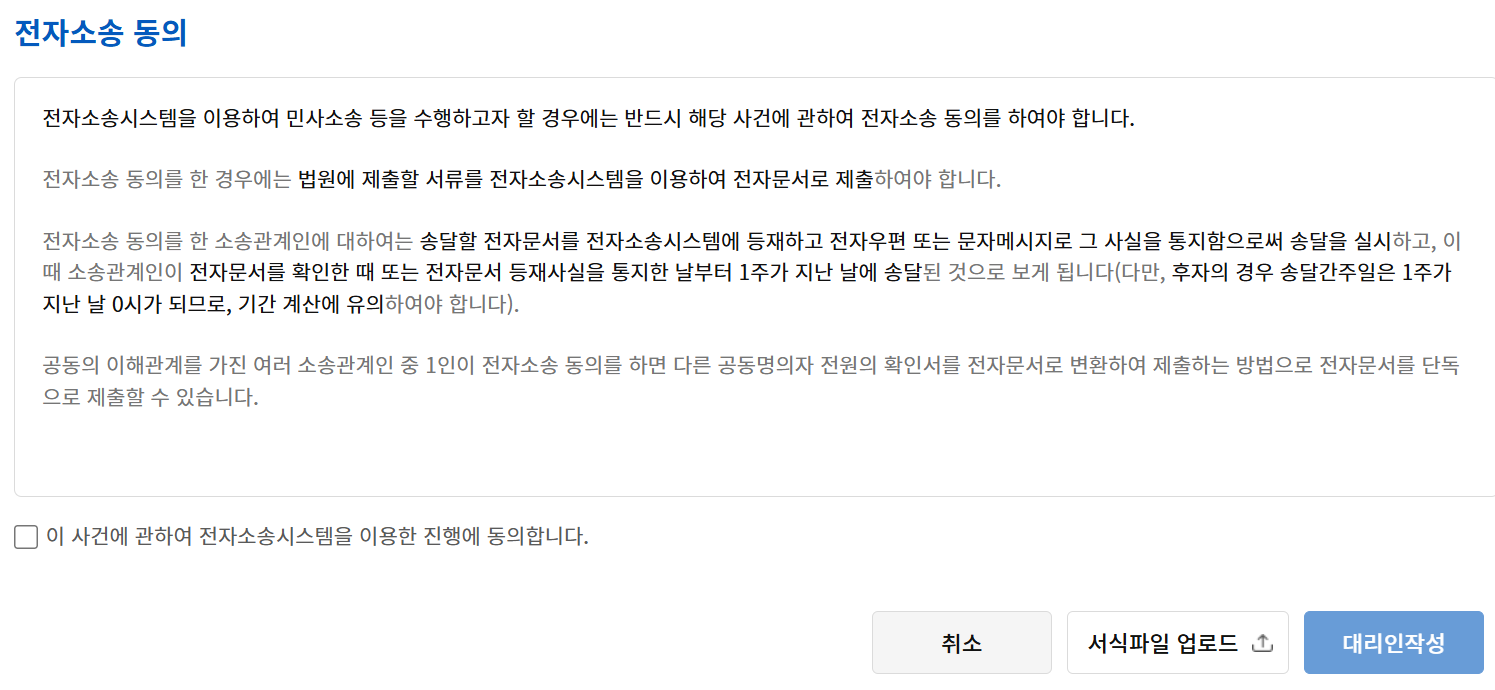
전자소송시스템 이용 진행에 동의합니다. 저는 변호사 회원이어서 대리인작성으로 되어 있는데, 동의 체크 후 본인작성 클릭하시면 됩니다.
대법원 전자소송포털 사건기본정보 입력

1) 사건명은 대여금을 선택하고
2) 법원은 원고의 주소지나 피고의 주소지 관할법원 중 본인에게 편한 법원을 선택하시면 됩니다. 추후 출석을 해야 하므로 가까운 법원을 선택하여야 합니다. 옆에 "관할법원찾기" 클릭 후 주소지 관할법원을 찾을 수 있습니다. 저는 편의상 서울남부지방법원을 선택하겠습니다.
3) 소가구분은 "금액"을 선택하고
4) 소가는 대여금의 원금을 입력하면 됩니다.
전부 입력하였으면 "등록"을 클릭합니다.
당사자정보입력
당사자 정보는 이름 주소 주민등록번호(아는 경우) 정도를 입력하면 됩니다.

원고 주소 입력하고 등록을 클릭합니다.
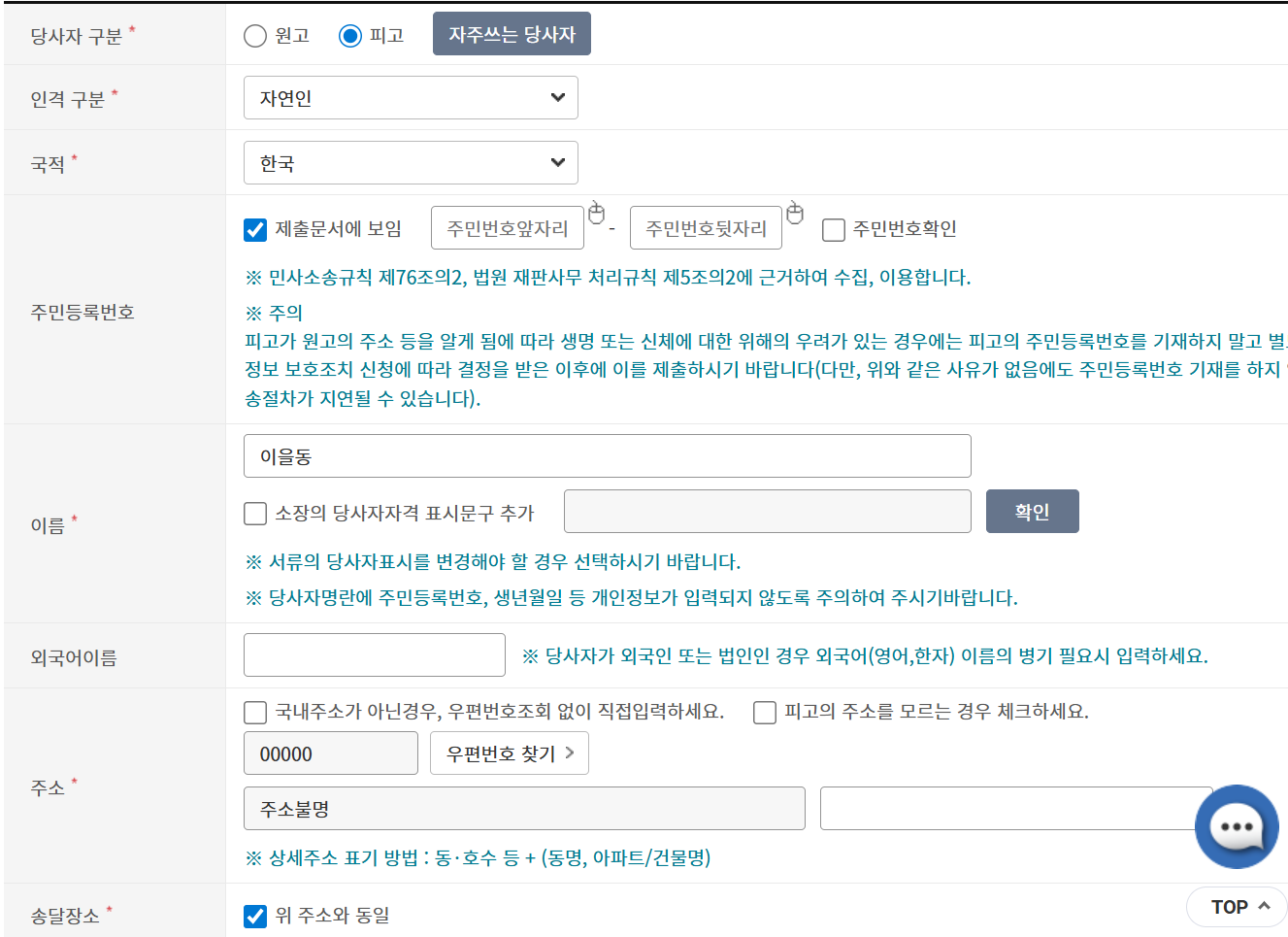
마찬가지로 피고의 이름 주소 주민등록번호를 입력하고 등록을 클릭합니다. 주소를 모르는 경우 위와 같이 주소불명이라고 기재합니다. 피고의 주소를 모르는 경우 소장 접수 후 별도로 통신사 등에 조회를 하여야 합니다. 이에 대해서는 별도 포스팅으로 정리하도록 하겠습니다.
청구취지 입력하기

다음으로 청구취지를 입력합니다. 청구취지는 원고인 본인이 희망하는 재판의 결론을 말합니다. 청구취지는 기재례가 정해져 있습니다. 단순 원금만을 청구하는 경우 위와 같이 기재하면 됩니다. 연12%는 소송촉진법에 따라 부과되는 이자입니다.
청구취지를 작성 후 등록을 클릭합니다.
(청구취지 기재례는 위 작성예시참조를 클릭하여 쉽게 작성할 수 있습니다.)
청구원인 입력하기

마지막으로 청구원인을 입력합니다. 청구원인은 사실관계와 이에 따른 원고 청구의 법적 근거를 서술하는 것입니다. 대여금 사건은 위와 같이 간단하게 작성할 수 있습니다. 본인의 사실관계에 맞추어 작성하면 됩니다.
내용이 길면, 별도 파일로 작성할 수 있습니다. 이 경우 "내용파일 첨부"를 클릭 후 해당 파일을 업로드합니다.
모두 작성한 후 등록을 클릭합니다.
이것으로 소장작성은 모두 끝났고, 이제 입증서류만 업로드한 후 인지대, 송달료만 납부하면 됩니다.
입증서류 업로드
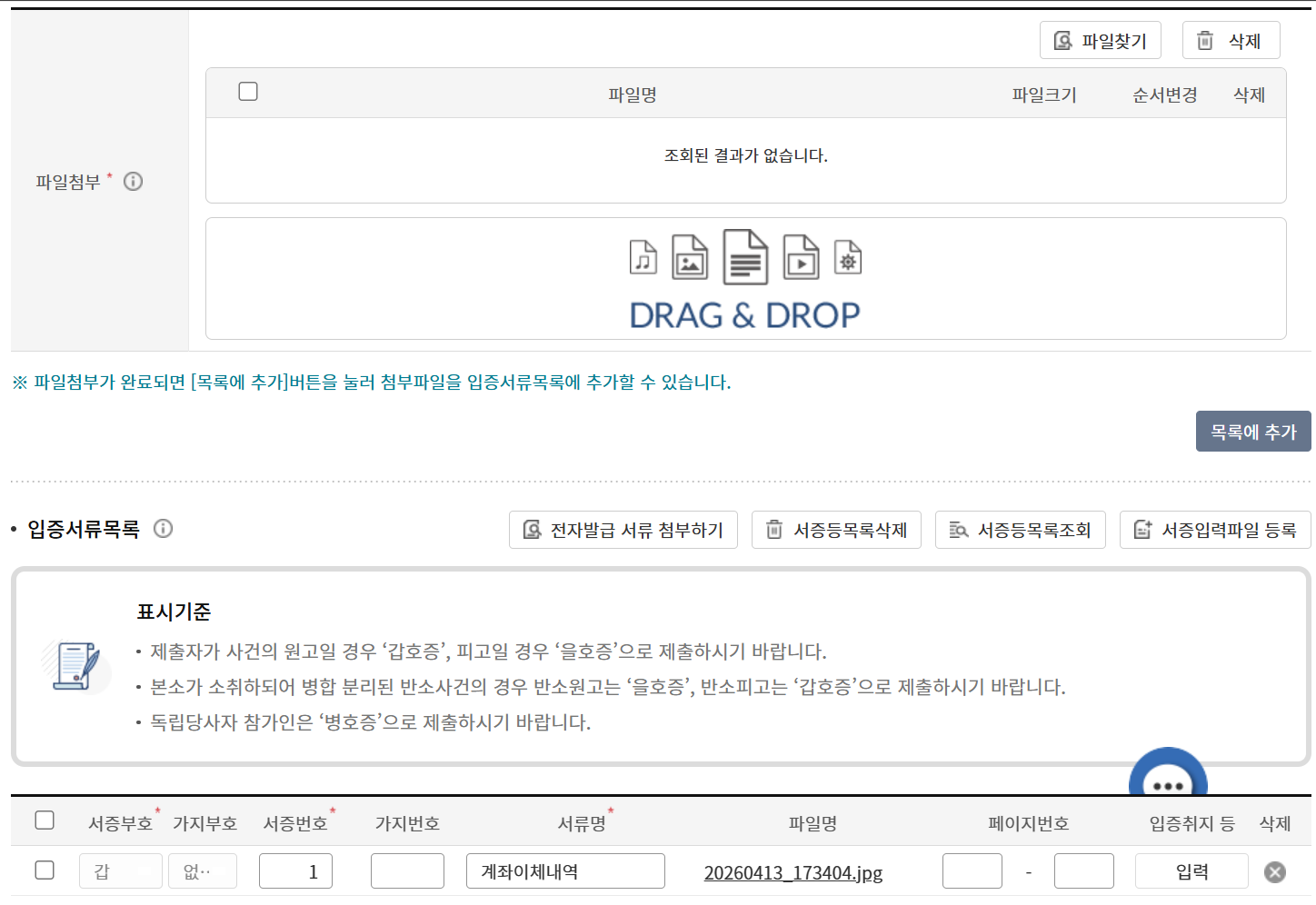
파일찾기에서 이미지 파일 등을 찾아 클릭한 후 목록에 추가를 클릭합니다. 그림 맨 밑과 같이 목록이 추가되면 서류명에 입증서류의 제목을 기재합니다. 서증번호도 수정할 수 있습니다. 입증서류의 제목은 해당 서류의 제목을 임의로 지정하여 기재하면 됩니다. 입증취지는 해당 서류로 입증하고자 하는 것이 무엇인지 기재하는 곳인데, 생략하여도 무방합니다. 입증서류를 모두 업로드하였다면 "등록"을 클릭합니다.
첨부서류는 법인이나 대리인이 아닌 이상 특별히 업로드할 사항은 없습니다. 증거서류를 첨부서류로 업로드하는 경우 증거로서의 효력을 인정받지 못하므로 주의바랍니다.

이제 작성완료를 클릭 후 작성된 서류를 확인합니다.
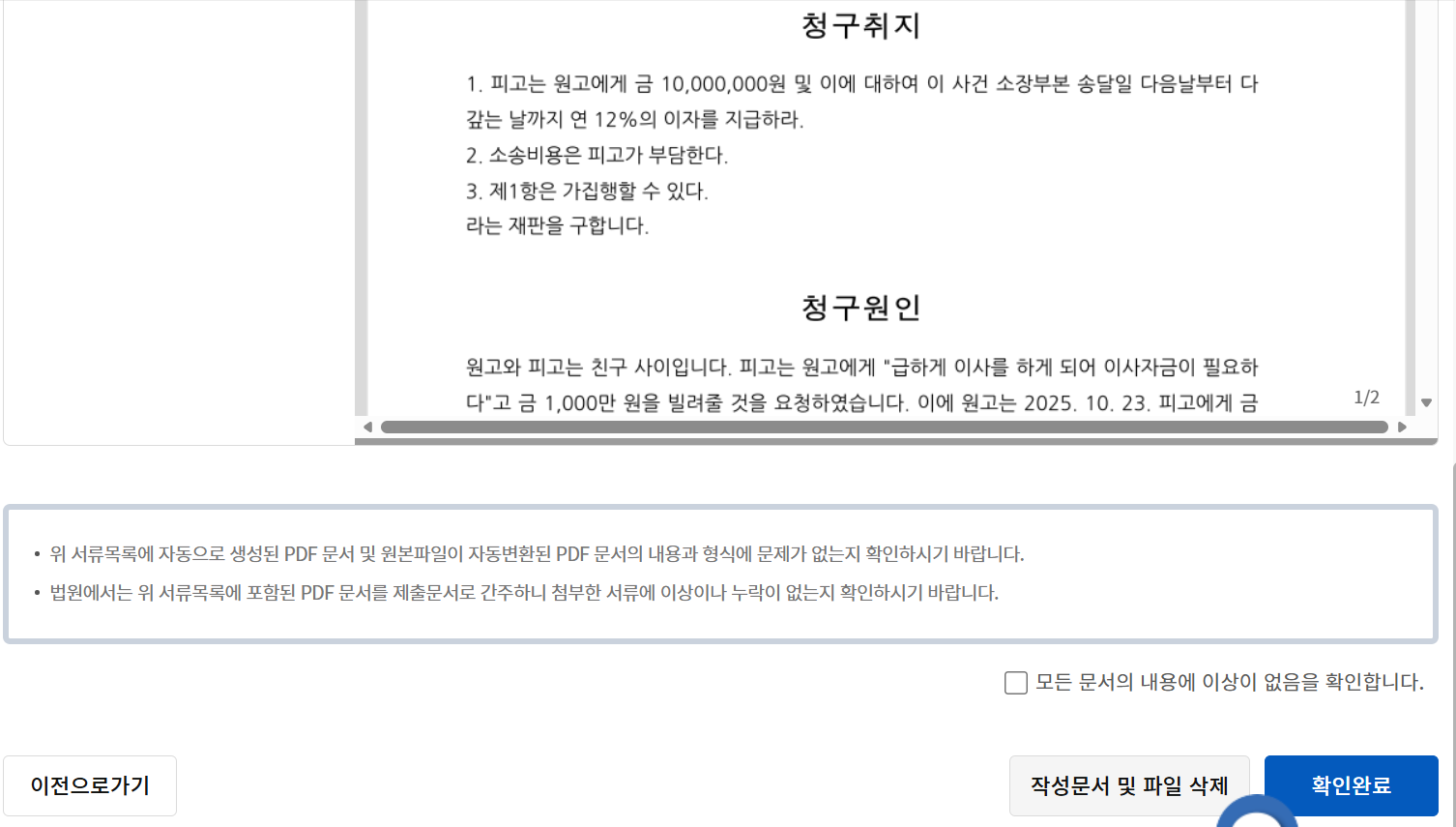
이상이 없으면 체크 후 확인완료를 클릭합니다. 이상이 있다면 앞으로 돌아가서 수정합니다. 저장되어 있으므로 앞으로 돌아가셔도 됩니다.
확인완료를 클릭하면 인지대, 송달료를 납부하는 화면이 나옵니다. 납부 후 접수하면 모든 절차가 끝납니다.
이상입니다.
'민사소송실무' 카테고리의 다른 글
| 지급명령신청서 쉽게 작성하기 (0) | 2026.05.04 |
|---|---|
| 민사소송 기일변경신청서 작성법 및 작성례 (0) | 2026.05.04 |
| 집 비워줬는데 보증금 1,000만 원 미지급? '지급명령'신청 작성법(임대차보증금반환청구 사건) (1) | 2026.04.14 |
| 돈 안 갚는 상대방, ‘지급명령’ 신청서 작성법(대여금사건 예시) (0) | 2026.04.14 |
| "이미 소멸시효가 완성되었는데 소송이?" 소멸시효 완성 답변서 작성 정리 (0) | 2026.04.11 |
